

راهنمای کیپد درایو GD10
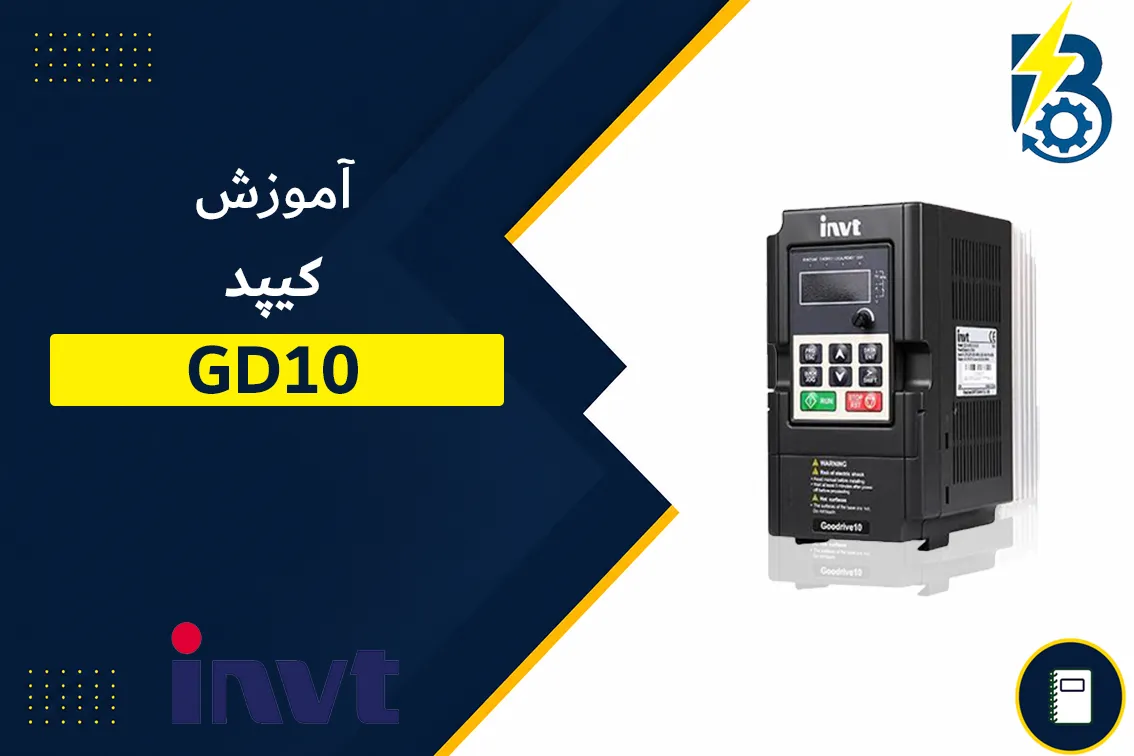
راهنمای کیپد درایو GD10 اینوت
کیپد درایو GD10 اینوت یکی از اصلیترین ابزارهای کنترل، تنظیم و مشاهده وضعیت اینورتر است. کاربر از طریق این صفحهکلید میتواند پارامترهای درایو را تغییر دهد، فرکانس کاری موتور را مشاهده و تنظیم کند، فرمان RUN و STOP صادر کند، وضعیت ورودی و خروجیها را بررسی کرده و در زمان بروز خطا کد خطای اینورتر را مشاهده و ریست کند.
در این راهنما عملکرد کلیدهای کیپد، چراغهای وضعیت، نحوه مشاهده پارامترها، ورود به منوی تنظیمات، تغییر پارامترها، تنظیم رمز عبور و مشاهده وضعیت درایو از طریق گروه P17 را بررسی میکنیم. برای دسترسی به مشخصات محصولات و مدلهای مختلف میتوانید بخش خرید اینورتر اینوت را نیز مشاهده کنید.
معرفی کیپد GD10 اینوت
کیپد GD10 برای کنترل مستقیم درایو، مشاهده اطلاعات عملکردی و دسترسی به پارامترهای کنترلی استفاده میشود. در صورت نیاز به نصب کیپد در فاصلهای جدا از بدنه اینورتر، طبق منوال میتوان از کابل شبکه دارای سوکت استاندارد RJ45 بهعنوان کابل رابط استفاده کرد.
برای نصب کیپد خارجی نیز امکان استفاده از پیچ M3 یا براکت نصب وجود دارد. براکت نصب بهصورت آپشنال ارائه میشود.
چراغهای وضعیت کیپد GD10
در قسمت بالایی کیپد GD10 چند LED برای نمایش وضعیت عملکرد درایو قرار گرفته است. این چراغها به کاربر کمک میکنند بدون ورود به منوهای مختلف، وضعیت کلی اینورتر را تشخیص دهد.
| چراغ | وضعیت | مفهوم |
|---|---|---|
| RUN/TUNE | خاموش | درایو در حالت توقف قرار دارد. |
| RUN/TUNE | چشمکزن | درایو در وضعیت اتوتیون یا خودتنظیمی پارامترها قرار دارد. |
| RUN/TUNE | روشن | درایو در حال کار است. |
| FWD/REV | خاموش | جهت چرخش موتور Forward یا راستگرد است. |
| FWD/REV | روشن | جهت چرخش موتور Reverse یا چپگرد است. |
| LOCAL/REMOT | خاموش | کنترل در حالت کیپد قرار دارد. |
| LOCAL/REMOT | چشمکزن | کنترل از طریق ترمینالها انجام میشود. |
| LOCAL/REMOT | روشن | کنترل از طریق ارتباطات ریموت انجام میشود. |
| TRIP | روشن | درایو در وضعیت خطا قرار دارد. |
| TRIP | چشمکزن | هشدار پیشبار اضافهبار فعال است. |
واحدهای نمایش داده شده روی کیپد GD10
در کنار نمایشگر کیپد GD10، LEDهای مربوط به واحد اندازهگیری نیز قرار دارند. بسته به پارامتری که در حال مشاهده است، یکی از این واحدها فعال میشود.
| واحد | معنی |
|---|---|
| Hz | فرکانس |
| A | جریان |
| V | ولتاژ |
| RPM | سرعت چرخش موتور |
| % | مقدار درصدی پارامتر |
نمایشگر دیجیتال کیپد GD10
نمایشگر کیپد GD10 دارای نمایشگر LED پنجرقمی است و اطلاعات مختلفی مانند فرکانس تنظیمشده، فرکانس خروجی، پارامترها و کدهای هشدار یا خطا را نمایش میدهد.
در زمان کار با منوی پارامترها نیز اعداد و حروف مربوط به گروه پارامتر و مقدار تنظیمشده روی همین نمایشگر مشاهده میشوند. بنابراین شناخت عملکرد کلیدها برای تغییر صحیح پارامترها اهمیت زیادی دارد.
کلیدهای کیپد درایو GD10 اینوت
| کلید | عملکرد |
|---|---|
| PRG/ESC | ورود به منوی پارامترها، خروج از منو و برگشت به سطح قبلی. |
| DATA/ENT | ورود مرحلهبهمرحله به منو و تأیید و ذخیره مقدار پارامتر. |
| ▲ | افزایش مقدار پارامتر یا حرکت به گزینه بالاتر. |
| ▼ | کاهش مقدار پارامتر یا حرکت به گزینه پایینتر. |
| SHIFT | جابجایی بین ارقام و انتخاب رقم موردنظر هنگام ویرایش پارامتر. |
| RUN | صدور فرمان راهاندازی موتور در حالت کنترل از طریق کیپد. |
| STOP/RST | توقف درایو و ریست خطا؛ عملکرد توقف توسط P07.04 محدود میشود. |
| QUICK/JOG | عملکرد این کلید با پارامتر P07.02 تعیین میشود. |
تنظیم فرکانس و کار با کیپد GD10
یکی از کاربردهای اصلی کیپد GD10 تنظیم و مشاهده فرکانس کاری موتور است. برای استفاده از فرمان RUN و تنظیم فرکانس از طریق کیپد، منبع فرمان درایو باید روی حالت مناسب قرار داشته باشد. در این حالت اپراتور میتواند مقدار فرکانس را از طریق کیپد تنظیم کرده و سپس با کلید RUN موتور را راهاندازی کند.
در زمان کار موتور، اطلاعاتی مانند فرکانس خروجی، فرکانس تنظیمشده، ولتاژ باس DC، ولتاژ خروجی، گشتاور، وضعیت ترمینالها و برخی مقادیر مانیتورینگ قابل مشاهده هستند.
نمایش پارامترها در حالت توقف
هنگامی که GD10 در حالت توقف قرار دارد، کیپد میتواند پارامترهای مختلفی را نمایش دهد. طبق منوال، انتخاب اطلاعات قابل نمایش از طریق P07.07 انجام میشود.
از جمله اطلاعاتی که میتوان در حالت توقف مشاهده کرد میتوان به فرکانس تنظیمشده، ولتاژ باس DC، وضعیت ترمینالهای ورودی و خروجی، مرجع PID، فیدبک PID، ورودیهای آنالوگ AI1 و AI2، مرحله سرعت چندمرحلهای و مقدار شمارنده پالس اشاره کرد.
کلید SHIFT برای جابهجایی بین اطلاعات نمایش دادهشده استفاده میشود و در صورت تنظیم مناسب P07.02، کلید QUICK/JOG نیز میتواند برای حرکت در میان پارامترهای نمایش استفاده شود.
نمایش پارامترها در حالت RUN
بعد از دریافت فرمان معتبر RUN، درایو وارد حالت کار میشود و چراغ RUN/TUNE روشن خواهد شد. در این حالت اطلاعات بیشتری برای مانیتورینگ عملکرد موتور در اختیار کاربر قرار میگیرد.
پارامترهای قابل نمایش شامل فرکانس خروجی، فرکانس تنظیمشده، ولتاژ باس، ولتاژ خروجی، گشتاور خروجی، مرجع و فیدبک PID، وضعیت ورودی و خروجیها، AI1 و AI2، مرحله سرعت چندمرحلهای، مقدار شمارنده پالس، درصد اضافهبار موتور، درصد اضافهبار درایو و سرعت خطی هستند.
مشاهده خطا روی کیپد GD10
اگر درایو GD10 یک خطا را تشخیص دهد، کیپد وارد حالت نمایش خطا میشود و کد خطا روی نمایشگر بهصورت چشمکزن نمایش داده خواهد شد. همزمان چراغ TRIP روشن میشود.
برای ریست خطا میتوان از کلید STOP/RST استفاده کرد. ریست خطا بسته به ساختار سیستم میتواند از طریق ترمینالهای کنترلی یا فرمان ارتباطی نیز انجام شود.
اگر خطا مجدداً ظاهر شود، صرفاً ریست کردن آن کافی نیست و باید علت ایجاد خطا بررسی شود. در صورت نیاز به عیبیابی تخصصی، بخش تعمیر درایو اینوت برق موشن میتواند مرجع مناسبی برای خدمات تعمیر و عیبیابی باشد.
نحوه ورود به پارامترهای GD10
برای ورود به منوی تنظیمات، در حالت توقف، کار یا حتی وضعیت خطا میتوان کلید PRG/ESC را فشار داد. ساختار پارامترهای GD10 سه سطح اصلی دارد:
| سطح | مفهوم |
|---|---|
| سطح اول | انتخاب گروه پارامتر، مانند P00 یا P07 |
| سطح دوم | انتخاب شماره تابع، مانند P00.01 یا P07.02 |
| سطح سوم | مشاهده و تغییر مقدار پارامتر |
تغییر مقدار یک پارامتر در GD10
برای تغییر یک پارامتر ابتدا با PRG/ESC وارد منوی پارامترها شوید. سپس گروه موردنظر را انتخاب کرده و با فشردن DATA/ENT وارد شماره تابع شوید. بعد از انتخاب پارامتر، با استفاده از کلیدهای بالا و پایین مقدار موردنظر را تنظیم کنید.
کلید SHIFT برای جابهجایی بین ارقام مقدار پارامتر کاربرد دارد. پس از تنظیم مقدار، با فشردن DATA/ENT مقدار جدید ذخیره میشود و درایو به سطح قبلی منو بازمیگردد.
در مقابل، اگر در مرحله تغییر مقدار پارامتر کلید PRG/ESC را فشار دهید، از ویرایش خارج میشوید و مقدار جدید ذخیره نمیشود. این تفاوت هنگام تنظیم پارامترهای GD10 اهمیت زیادی دارد.
چرا بعضی پارامترهای GD10 قابل تغییر نیستند؟
اگر هنگام ورود به مقدار یک پارامتر هیچ رقمی روی نمایشگر چشمک نزند، معمولاً آن پارامتر در شرایط فعلی قابل ویرایش نیست. برخی پارامترها اطلاعات واقعی و لحظهای درایو را نمایش میدهند و قابل تغییر نیستند.
همچنین بعضی پارامترها فقط در حالت توقف قابل تغییر هستند و در زمان RUN امکان ویرایش ندارند. بنابراین اگر پارامتری تغییر نمیکند، ابتدا وضعیت RUN یا STOP بودن درایو و نوع پارامتر را بررسی کنید.
تنظیم رمز عبور کیپد GD10
درایو Goodrive10 امکان حفاظت از پارامترها با رمز عبور را فراهم میکند. برای فعال کردن این قابلیت از پارامتر P07.00 استفاده میشود.
پس از تعیین رمز و خروج از محیط ویرایش پارامتر، حفاظت فعال میشود. هنگام ورود مجدد به منوی پارامترها، نمایشگر حالت رمز را نشان میدهد و بدون وارد کردن رمز صحیح امکان دسترسی به تنظیمات محافظتشده وجود نخواهد داشت.
برای غیرفعال کردن حفاظت رمز عبور، مقدار P07.00 را روی 0 قرار دهید. هنگام استفاده از رمز عبور بهتر است مقدار آن در اختیار افراد غیرمجاز قرار نگیرد تا تنظیمات کنترلی درایو بدون هماهنگی تغییر نکند.
مشاهده وضعیت درایو از گروه P17
گروه پارامتر P17 در GD10 برای بررسی وضعیت درایو استفاده میشود. کاربر میتواند از طریق این گروه اطلاعات مربوط به شرایط کاری و وضعیت داخلی اینورتر را مشاهده کند.
این بخش برای عیبیابی نیز کاربرد دارد؛ زیرا قبل از تغییر پارامترها میتوان وضعیت فعلی درایو را بررسی کرد و اطلاعات لازم را برای تحلیل عملکرد موتور در اختیار داشت.
QUICK/JOG در کیپد GD10
عملکرد کلید QUICK/JOG توسط پارامتر P07.02 تعیین میشود. بنابراین این کلید همیشه یک عملکرد ثابت ندارد و باید ابتدا تنظیم P07.02 را بررسی کرد.
با توجه به تنظیمات این پارامتر، QUICK/JOG میتواند در جابهجایی بین اطلاعات نمایش دادهشده یا عملکردهای اختصاصیافته به کلید مورد استفاده قرار گیرد.
تفاوت حالت Keypad، Terminal و Remote
چراغ LOCAL/REMOT وضعیت منبع کنترل درایو را مشخص میکند. خاموش بودن این LED نشاندهنده کنترل از طریق کیپد است، چشمکزدن آن به کنترل از طریق ترمینالها اشاره دارد و روشن بودن آن نشان میدهد کنترل از طریق ارتباطات ریموت انجام میشود.
این موضوع در زمان عیبیابی بسیار مهم است؛ زیرا ممکن است کاربر انتظار داشته باشد با کلید RUN موتور را روشن کند، اما منبع فرمان روی ترمینال یا ارتباطات تنظیم شده باشد.
نکات مهم کار با کیپد GD10
• قبل از تغییر پارامترهای مهم، وضعیت موتور و منبع فرمان را بررسی کنید.
• پارامترهایی را که عملکردشان را نمیدانید بدون بررسی منوال تغییر ندهید.
• اگر پارامتر در حالت RUN قابل تغییر نیست، ابتدا شرایط توقف درایو را بررسی کنید.
• در زمان مشاهده خطا، ابتدا علت خطا را بررسی کرده و سپس اقدام به Reset کنید.
• برای دسترسی به جزئیات کامل پارامترها میتوانید منوال اینوت را بررسی کنید.
خرید اینورتر GD10 اینوت
اگر برای پروژه خود به دنبال خرید GD10 هستید، انتخاب توان، ولتاژ ورودی، جریان خروجی و نوع کاربرد موتور باید متناسب با شرایط واقعی سیستم انجام شود. برای مشاهده مدلهای موجود میتوانید مستقیماً به صفحه خرید اینورتر GD10 در برق موشن مراجعه کنید.
همچنین برای بررسی سایر مدلهای این برند و انتخاب درایو متناسب با کاربرد، صفحه خرید اینورتر اینوت اطلاعات مدلهای مختلف INVT را در اختیار شما قرار میدهد.
نمایندگی اینوت و خدمات برق موشن
در هنگام خرید یا تنظیم GD10، دسترسی به اطلاعات فنی صحیح اهمیت زیادی دارد. نمایندگی اینوت در برق موشن برای دریافت اطلاعات فنی، مشاوره انتخاب مدل و پیگیری خدمات مرتبط با محصولات اینوت در نظر گرفته شده است.
در صورتی که GD10 دچار ایراد سختافزاری یا خطاهای تکرارشونده شده باشد، میتوانید از خدمات تعمیر درایو برق موشن استفاده کنید. برای ایرادات تخصصی مربوط به محصولات INVT نیز صفحه تعمیر درایو اینوت بهصورت اختصاصی به خدمات این برند میپردازد.
مشاوره خرید، تنظیم و تعمیر GD10
برای انتخاب مدل مناسب GD10، تنظیم پارامترها، بررسی خطاهای کیپد یا عیبیابی درایو، کارشناسان برق موشن میتوانند اطلاعات فنی موردنیاز را در اختیار شما قرار دهند. قبل از تغییر پارامترهای حساس، مشخصات موتور و شرایط کاری دستگاه را بررسی کنید تا تنظیمات با کاربرد واقعی سیستم مطابقت داشته باشد.
خرید و تعمیرات تجهیزات INVT
جهت خرید HMI اینوت، PLC اینوت، اینورتر INVT و سایر محصولات اتوماسیون صنعتی یا برای تعمیرات تجهیزات اینوت با برق موشن تماس بگیرید.
فروش محصولات INVT 09331234717 اجرای پروژههای اتوماسیون صنعتی 09381234717 تعمیرات تجهیزات INVT 09011234717دانلود کاتالوگ و منوال درایو یاسکاوا کمپانی ژاپنی یاسکاوا(Yaskawa )یکی از پیشگامان صنعت اتوماسیون و سیستم های محرک الکتریکی در دنیاست. تنوع بالای محصولات این برند به کاربران اجازه میدهد متناسب با نوع بار، شرایط محیطی و پروتکل شبکه کارخانهای خود، درایو بهینه را انتخاب کنند. در این مقاله جامع، تمامی خانواده های درایوهای یاسکاوا […]
دانلود Auto Station Pro | نرم افزار برنامه نویسی PLC اینوت اگر برای برنامه نویسی، تنظیمات و راه اندازی PLCهای شرکت INVT به دنبال نرم افزار تخصصی هستید، در این صفحه میتوانید Auto Station Pro را دریافت کنید. نرم افزار Auto Station Pro یکی از ابزارهای مهندسی مورد استفاده برای برنامه نویسی و پیکربندی PLCهای […]
منوال فارسی درایو اشنایدر ATV61 | راهنمای تنظیمات و پارامترهای ATV61 منوال فارسی درایو اشنایدر ATV61 چیست؟ اینورتر اشنایدر ATV61 یکی از درایوهای صنعتی Schneider Electric است که بهطور ویژه برای کاربردهایی مانند پمپ، فن و سیستمهای تهویه و تأسیسات طراحی شده است. در این صفحه، بخش مهمی از تنظیمات و پارامترهای کاربردی ATV61 به […]
اتوتیون درایو GD200A اینوت اتوتیون درایو GD200A اینوت یکی از مراحل مهم راهاندازی موتور با اینورتر Goodrive200A است. قابلیت Motor Parameter Autotuning به درایو اجازه میدهد با توجه به شرایط موتور، پارامترهای لازم برای مدلسازی و کنترل موتور را شناسایی کند. اجرای صحیح اتوتیون میتواند به بهبود کنترل سرعت، گشتاور و عملکرد موتور کمک کند. […]
دانلود منوال و کاتالوگ درایو کومارک درایو یا اینورتر فرکانس متغیر، یکی از مهمترین تجهیزات در اتوماسیون صنعتی و کنترل دور موتورهای AC است. در میان برندهای موجود در بازار، Cumark با سری های مختلف ES توانسته جایگاهی در کاربردهای عمومی، نیمه سنگین و صنعتی پیدا کند. این درایوها برای کنترل سرعت، گشتاور، بهینه سازی […]
دانلود منوال و کاتالوگ درایو Bosch Rexroth جایگاه درایوهای بوش رکسروت در اتوماسیون صنعتی شرکت Rexroth Bosch به عنوان یکی از پیشگامان جهان در حوزه فناوری های کنترل حرکت و اتوماسیون صنعتی، با ارائه طیف وسیعی از درایوها و سیستم های کنترل موتور، نقش کلیدی در ارتقای بهره وری و دقت خطوط تولید ایفا میکند. […]
تجهیزات برق صنعتی نقش حیاتی در عملکرد صنایع مختلف ایفا میکنند. بدون این تجهیزات، تولید، انتقال و توزیع برق در مقیاسهای بزرگ غیرممکن خواهد بود. اهمیت تجهیزات برق صنعتی را میتوان در موارد زیر خلاصه کرد: تأمین برق: اولین و مهمترین وظیفه تجهیزات برق صنعتی، تأمین برق مورد نیاز برای ماشینآلات و تجهیزات برق صنعتی […]
علت خرابی باتری UPS، در بسیاری از موارد به عواملی مانند دمای بالای محیط، شارژ و دشارژ غیراصولی، نوسانات برق و عدم سرویس دورهای منظم برمیگردد که بهمرور عمر مفید باتری را به شدت کاهش میدهند. افت ناگهانی ظرفیت باتری و خرابی زودهنگام آن نه تنها هزینههای سنگینی را به مجموعهها تحمیل میکند، بلکه امنیت […]
جهت خرید اینورتر کلیک کنید خرید اینورتر خرید اینورتر مناسب، نقش مهمی در افزایش راندمان تجهیزات، کاهش مصرف انرژی و افزایش طول عمر موتورهای الکتریکی دارد. خرید درایو امروزه خرید درایو یکی از مهمترین تصمیمات در طراحی و اجرای سیستمهای اتوماسیون صنعتی است. استفاده از درایو یا اینورتر باعث افزایش راندمان موتور، کاهش مصرف انرژی، […]


نظری برای این وجود ندارد.