

معرفی BOP G120 زیمنس
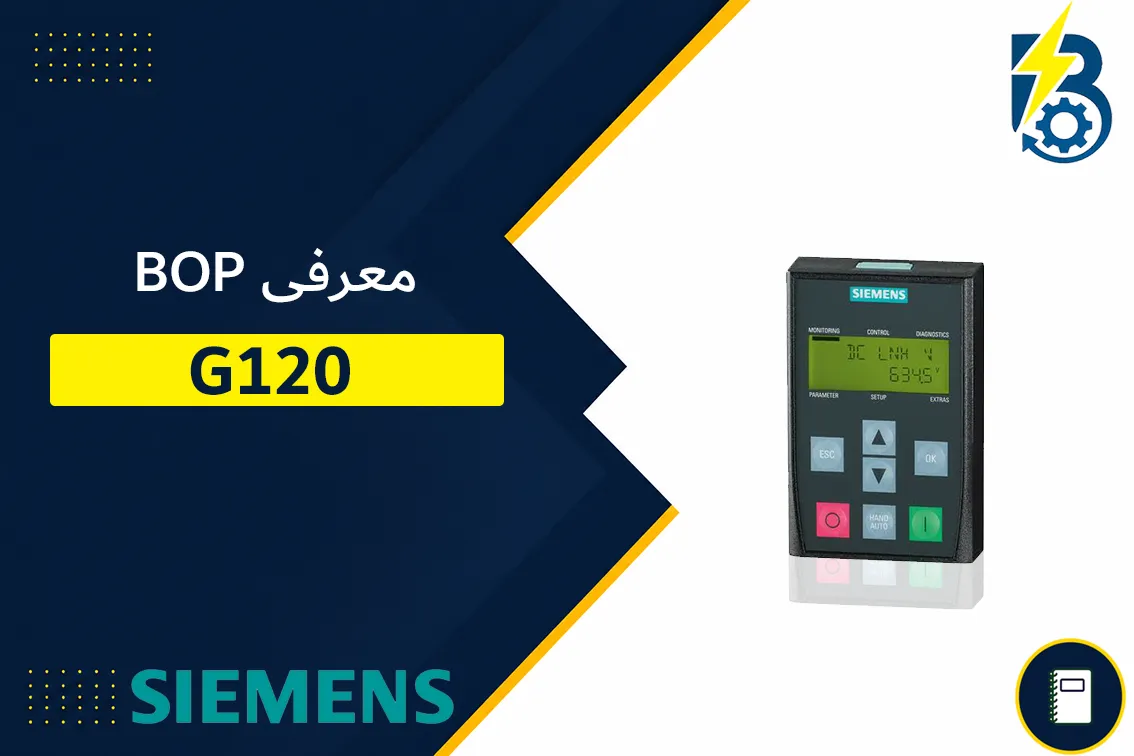
BOP درایو G120 چیست؟ راهنمای کامل BOP-2 زیمنس، دکمهها، قابلیتها و تنظیمات
BOP درایو G120 یکی از تجهیزات مهم برای راهاندازی، تنظیم و مانیتورینگ درایوهای سری SINAMICS G120 زیمنس است.
BOP که مخفف Basic Operator Panel است، یک پنل اپراتوری است که امکان دسترسی مستقیم به بسیاری از تنظیمات و اطلاعات درایو را فراهم میکند.
در خانواده SINAMICS G120، یکی از پنلهای شناختهشده BOP-2 است که برای پارامترگذاری، مشاهده وضعیت درایو، انجام تنظیمات و عیبیابی مورد استفاده قرار میگیرد.
استفاده از BOP درایو G120 باعث میشود تکنسین برای بسیاری از عملیات اولیه نیازی به اتصال دائمی کامپیوتر نداشته باشد.
BOP درایو G120 چیست؟
BOP یا Basic Operator Panel رابط کاربری درایو SINAMICS G120 است که کاربر از طریق آن میتواند با پارامترها و وضعیت عملکرد درایو ارتباط برقرار کند.
این پنل روی سیستم درایو قرار میگیرد و اطلاعات مورد نیاز را روی نمایشگر نشان میدهد.
درایو G120 یک خانواده ماژولار از درایوهای زیمنس است و از بخشهای مختلفی مانند Control Unit و Power Module تشکیل میشود.
BOP-2 بیشتر برای عملیات پارامترگذاری و راهاندازی مورد استفاده قرار میگیرد و باید آن را با تجهیزات دیگری مانند IOP-2 که امکانات اپراتوری متفاوتی دارد، اشتباه نگرفت.
- مشاهده پارامترهای درایو
- تغییر پارامترها
- مشاهده وضعیت عملکرد درایو
- مشاهده و بررسی Faultها
- مشاهده Warningها
- انجام تنظیمات اولیه
- راهاندازی و Commissioning درایو
- اجرای فرمانهای محلی در شرایط مجاز
- بررسی اطلاعات عملکردی درایو
- کمک به عیبیابی سیستم
BOP-2 زیمنس چیست؟
BOP-2 زیمنس نسل جدیدتر پنل Basic Operator Panel برای بسیاری از کاربردهای SINAMICS است و برای دسترسی آسانتر به پارامترها و تنظیمات درایو طراحی شده است.
نمایشگر BOP-2 اطلاعات پارامترها، مقادیر تنظیمی و پیامهای مربوط به وضعیت سیستم را نمایش میدهد.
یکی از مزایای BOP-2 این است که تکنسین میتواند بسیاری از تنظیمات را مستقیماً از روی پنل انجام دهد.
با این حال، قابلیت دقیق هر عملیات به نوع Control Unit، نسخه Firmware و تنظیمات درایو بستگی دارد.
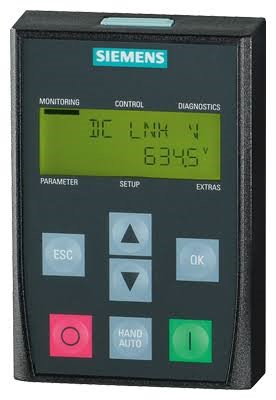
اجزای اصلی BOP درایو G120
برای کار با BOP درایو G120 باید ابتدا با کلیدهای روی پنل و عملکرد هر یک آشنا شویم.
در BOP-2 کلیدهای کنترلی و ناوبری برای حرکت در منوها، انتخاب پارامترها و انجام تنظیمات در اختیار کاربر قرار گرفتهاند.
نام و عملکرد کلیدها باید بر اساس نسخه دقیق BOP و دفترچه راهنمای زیمنس بررسی شود، اما ساختار اصلی BOP-2 شامل کلیدهای ناوبری، تأیید، برگشت و فرمانهای عملیاتی است.
راهنمای دکمههای BOP درایو G120
در این بخش عملکرد کلیدهای اصلی BOP درایو G120 و BOP-2 را بررسی میکنیم.
برای ورود به گزینه انتخابشده، باز کردن مقدار پارامتر و تأیید عملیات استفاده میشود.
برای برگشت از صفحه فعلی، خروج از یک منو یا لغو بعضی عملیاتهای ویرایشی مورد استفاده قرار میگیرد.
برای حرکت به گزینه بالاتر، افزایش مقدار و جابهجایی در منوها استفاده میشود.
برای حرکت به گزینه پایینتر، کاهش مقدار و جابهجایی در منوها مورد استفاده قرار میگیرد.
در حالتها و تنظیمات مجاز برای ارسال فرمان روشن یا Start به درایو استفاده میشود.
برای ارسال فرمان توقف در شرایطی که کنترل محلی از پنل فعال باشد مورد استفاده قرار میگیرد.
برای دسترسی به اتومات و دستی
برای حرکت بین پارامترها، گزینهها و تغییر مقادیر مورد استفاده قرار میگیرند.
اطلاعات پارامتر، وضعیت درایو، پیامهای خطا و سایر اطلاعات مورد نیاز را نمایش میدهد.
کلید OK در BOP درایو G120
کلید OK یکی از اصلیترین کلیدهای ناوبری BOP-2 است.
زمانی که کاربر در یک منو قرار دارد، OK برای ورود به گزینه انتخابشده استفاده میشود.
هنگام مشاهده پارامتر نیز این کلید میتواند برای ورود به مقدار پارامتر و دسترسی به تنظیمات آن استفاده شود.
پس از انجام تغییرات نیز بسته به صفحه و فرآیند تنظیم، OK برای تأیید عملیات استفاده میشود.
کلید ESC در BOP درایو G120
کلید ESC برای برگشت از صفحه یا سطح فعلی منو کاربرد دارد.
اگر تکنسین وارد یک گروه پارامتری شده باشد، با ESC میتواند به سطح قبلی بازگردد.
این کلید همچنین برای خروج از بعضی عملیاتهای ویرایش بدون ادامه دادن فرآیند استفاده میشود.
کلیدهای بالا و پایین در BOP-2
کلیدهای ▲ و ▼ برای حرکت در منوهای BOP درایو G120 استفاده میشوند.
با این کلیدها میتوان پارامترها را مرور کرد یا در هنگام تنظیم یک مقدار، مقدار مورد نظر را افزایش یا کاهش داد.
در پارامترهای عددی، سرعت تغییر مقدار ممکن است به نحوه استفاده از کلیدها و موقعیت رقم انتخابشده بستگی داشته باشد.
کلید ON در BOP درایو G120
کلید ON در حالت کنترل محلی میتواند برای ارسال فرمان Start به درایو مورد استفاده قرار گیرد.
این قابلیت زمانی کاربرد دارد که منبع فرمان درایو اجازه کنترل از پنل را بدهد.
اگر فرمان اصلی درایو از PLC، ترمینال یا شبکه دریافت شود، استفاده از ON روی پنل ممکن است به تنهایی باعث راهاندازی موتور نشود.
قبل از استفاده از ON روی BOP درایو G120، مطمئن شوید موتور و ماشین در شرایط ایمن قرار دارند و راهاندازی ناگهانی باعث آسیب به افراد یا تجهیزات نمیشود.
کلید OFF در BOP درایو G120
کلید OFF برای ارسال فرمان توقف در حالتهایی که کنترل محلی پنل فعال است استفاده میشود.
روش توقف نهایی موتور به تنظیمات درایو و منطق توقف سیستم بستگی دارد.
در برخی کاربردها ممکن است موتور با Ramp Down متوقف شود و در شرایط دیگر روش توقف متفاوتی تنظیم شده باشد.
AUTO/HAND در BOP-2
برای تنظیم دستی و اتومات
نمایشگر BOP درایو G120 چه اطلاعاتی نشان میدهد؟
نمایشگر BOP-2 برای مشاهده اطلاعات مختلف درایو مورد استفاده قرار میگیرد.
یکی از مهمترین اطلاعاتی که تکنسین میتواند مشاهده کند، شماره و مقدار پارامترهای درایو است.
همچنین در هنگام خطا، اطلاعات مربوط به Fault یا Warning روی پنل نمایش داده میشود.
این موضوع باعث میشود BOP درایو G120 در زمان عیبیابی اولیه بسیار کاربردی باشد.
- شماره پارامتر
- مقدار پارامتر
- Fault
- Warning
- وضعیت عملکرد درایو
- اطلاعات مربوط به راهاندازی
- مقادیر مانیتورینگ درایو
نحوه ورود به پارامترها با BOP درایو G120
یکی از مهمترین کاربردهای BOP درایو G120 دسترسی مستقیم به پارامترهای SINAMICS G120 است.
برای ورود به پارامتر ابتدا باید از طریق منوی پنل به بخش مربوط به Parameter دسترسی پیدا کرد.
سپس با استفاده از کلیدهای بالا و پایین میتوان پارامتر مورد نظر را انتخاب کرد.
با فشردن OK مقدار پارامتر مشاهده میشود.
در صورت مجاز بودن تغییر پارامتر، مقدار جدید وارد شده و با روش تأیید مربوط به پنل ذخیره میشود.
تغییر پارامتر با BOP درایو G120
تغییر پارامتر یکی از مهمترین قابلیتهای BOP-2 است.
برای تغییر یک پارامتر باید ابتدا شماره صحیح پارامتر را پیدا کرد.
بعد از مشاهده مقدار فعلی، مقدار جدید وارد میشود.
در برخی پارامترها امکان تغییر تنها در وضعیت مشخصی از درایو وجود دارد.
به همین دلیل اگر یک پارامتر قابل تغییر نیست، نباید با فشار دادن مکرر کلیدها اقدام به تغییر اجباری آن کرد.
برخی پارامترهای G120 به سطح دسترسی مشخص، وضعیت خاص درایو یا شرایط مشخصی برای تغییر نیاز دارند. شماره و سطح دسترسی پارامترها را همیشه از Manual و مستندات همان نسخه Firmware بررسی کنید.
BOP درایو G120 برای Commissioning
یکی از کاربردهای مهم BOP-2 انجام بخشی از فرآیند Commissioning درایو است.
در فرآیند راهاندازی باید مشخصات موتور، نوع کاربرد، منابع فرمان و سایر تنظیمات لازم بر اساس ساختار پروژه تعیین شوند.
BOP درایو G120 میتواند برای دسترسی به این تنظیمات و بررسی نتیجه پارامترگذاری مورد استفاده قرار گیرد.
BOP درایو G120 و تنظیم اطلاعات موتور
برای کنترل صحیح موتور باید اطلاعات پلاک موتور مطابق دستورالعمل درایو وارد شود.
اطلاعاتی مانند ولتاژ نامی، جریان نامی، توان، فرکانس و سرعت نامی بسته به نوع موتور و روش کنترل در تنظیمات مورد استفاده قرار میگیرند.
ورود اشتباه اطلاعات موتور میتواند باعث عملکرد نامناسب سیستم یا ایجاد خطا شود.
BOP درایو G120 و کنترل محلی موتور
یکی از کاربردهای عملی BOP این است که تکنسین بتواند در شرایط مناسب کنترل محلی درایو را برای تست و راهاندازی اولیه انجام دهد.
در این حالت فرمان Start و Stop از طریق پنل صادر میشود.
این قابلیت برای تست موتور قبل از اتصال کامل سیستم کنترل مانند PLC میتواند مفید باشد.
BOP درایو G120 و مشاهده خطاها
در زمان بروز خطا، اولین کاری که تکنسین باید انجام دهد بررسی پیام Fault روی پنل است.
کد خطا میتواند اطلاعات مهمی درباره وضعیت سیستم ارائه کند.
بعد از مشاهده Fault باید علت خطا بررسی شود و سپس در صورت رفع مشکل، Reset انجام گیرد.
پاک کردن خطا بدون پیدا کردن علت اصلی، روش مناسبی برای عیبیابی تجهیزات صنعتی نیست.
عیبیابی با BOP درایو G120
BOP-2 یکی از ابزارهای مناسب برای عیبیابی اولیه SINAMICS G120 است.
اگر موتور حرکت نمیکند، ابتدا باید وضعیت Fault و Warning بررسی شود.
سپس منبع فرمان Start و مرجع سرعت یا فرکانس باید بررسی شود.
در مرحله بعد نیز وضعیت ورودیها، پارامترهای موتور و شرایط مکانیکی ماشین بررسی میشوند.
- بررسی وجود Fault
- بررسی Warningها
- بررسی منبع فرمان
- بررسی مرجع سرعت یا فرکانس
- بررسی وضعیت موتور
- بررسی اطلاعات پلاک موتور
- بررسی ورودیهای دیجیتال
- بررسی شرایط مکانیکی بار
- بررسی پارامترهای مرتبط
تفاوت BOP-2 و IOP-2 زیمنس
در خانواده SINAMICS زیمنس، BOP-2 و IOP-2 هر دو برای کار با درایو استفاده میشوند اما سطح امکانات و نوع رابط کاربری آنها یکسان نیست.
BOP-2 بیشتر یک پنل پایه برای پارامترگذاری و عملیات ضروری است.
IOP-2 رابط کاربری پیشرفتهتر و امکانات کاربری بیشتری ارائه میکند و برای برخی پروژهها گزینه مناسبتری است.
| ویژگی | BOP-2 | IOP-2 |
|---|---|---|
| پارامترگذاری | دارد | دارد |
| نمایش اطلاعات درایو | دارد | دارد |
| رابط کاربری | سادهتر | پیشرفتهتر |
| کاربرد | پارامترگذاری و راهاندازی | کاربری و Commissioning پیشرفتهتر |
مزایای استفاده از BOP درایو G120
- دسترسی مستقیم به پارامترهای درایو
- عدم نیاز به کامپیوتر برای بسیاری از تنظیمات
- نمایش وضعیت و خطاهای درایو
- مناسب برای Commissioning
- مناسب برای عیبیابی اولیه
- امکان کنترل محلی در شرایط مجاز
- دسترسی سریع به تنظیمات
- کاربری مناسب برای تکنسینهای برق صنعتی
راهنمای سریع دکمههای BOP درایو G120
| دکمه | کاربرد اصلی | کاربرد در تنظیمات |
|---|---|---|
| OK | تأیید و ورود | انتخاب پارامتر و تأیید |
| ESC | بازگشت | خروج از منو یا ویرایش |
| ▲ | حرکت به بالا | افزایش مقدار |
| ▼ | حرکت به پایین | کاهش مقدار |
| ON | Start محلی | در حالت کنترل محلی |
| OFF | Stop محلی | در حالت کنترل محلی |
| M | عملکرد منو | دسترسی به عملکردهای پنل |
نکات مهم هنگام استفاده از BOP درایو G120
قبل از تغییر پارامترهای مهم، مقدار قبلی تنظیمات را ثبت کنید.
اطلاعات پلاک موتور را دقیق وارد کنید.
از تغییر تصادفی پارامترهای کنترلی خودداری کنید.
در زمان تست محلی، وضعیت مکانیکی ماشین را بررسی کنید.
در صورت مشاهده Fault، ابتدا علت آن را پیدا کنید و سپس Reset انجام دهید.
شماره پارامترها و روش دسترسی به آنها را بر اساس نسخه Firmware و Control Unit بررسی کنید.
BOP درایو G120 برای چه کسانی مناسب است؟
BOP درایو G120 برای تکنسینهای برق صنعتی، مهندسان اتوماسیون، تعمیرکاران درایو و افرادی که وظیفه Commissioning تجهیزات را بر عهده دارند بسیار کاربردی است.
افرادی که با SINAMICS G120 کار میکنند با شناخت منوی BOP میتوانند بسیاری از تنظیمات اولیه را سریعتر انجام دهند.
همچنین در زمان عیبیابی تابلو، دسترسی مستقیم به پارامترها و Faultها باعث کاهش زمان بررسی اولیه میشود.
خرید BOP درایو G120
در صورت خرابی یا نیاز به پنل اضافی، هنگام خرید BOP باید مدل دقیق Control Unit و سازگاری پنل با سیستم SINAMICS G120 بررسی شود.
انتخاب پنل مناسب تنها بر اساس ظاهر یا نام G120 انجام نمیشود و باید مشخصات فنی تجهیز مورد بررسی قرار گیرد.
همچنین در پروژههایی که نیاز به امکانات کاربری بیشتری وجود دارد، ممکن است IOP-2 نسبت به BOP-2 گزینه مناسبتری باشد.
جمعبندی BOP درایو G120
BOP درایو G120 یکی از ابزارهای مهم برای پارامترگذاری، راهاندازی، مانیتورینگ و عیبیابی درایوهای SINAMICS G120 زیمنس است.
با استفاده از BOP-2 میتوان به پارامترهای درایو دسترسی پیدا کرد، مقادیر مختلف را مشاهده کرد و در شرایط مجاز تنظیمات لازم را انجام داد.
کلیدهای OK، ESC، ▲، ▼، ON، OFF و M بخشهای اصلی رابط کاربری BOP-2 را تشکیل میدهند و شناخت عملکرد آنها کار با پنل را بسیار سادهتر میکند.
در نهایت باید توجه داشت که عملکرد دقیق برخی کلیدها و منوها میتواند با توجه به مدل Control Unit، نسخه Firmware و تنظیمات درایو متفاوت باشد.
برق موشن؛ تأمین تجهیزات زیمنس و خدمات تخصصی G120
مجموعه برق موشن در زمینه تأمین تجهیزات برق صنعتی و اتوماسیون، درایوهای زیمنس و تجهیزات SINAMICS فعالیت میکند.
برای خرید و استعلام قیمت G120 زیمنس، BOP-2، تجهیزات کنترلی، درایو و سایر تجهیزات اتوماسیون صنعتی میتوانید مشخصات فنی پروژه خود را در اختیار کارشناسان برق موشن قرار دهید.
برق موشن همچنین در زمینه راهاندازی، تنظیم پارامترها، عیبیابی و خدمات فنی درایوهای زیمنس فعالیت دارد.
اگر برای BOP درایو G120، انتخاب پنل مناسب، پارامترگذاری یا عیبیابی SINAMICS G120 نیاز به مشاوره دارید، کارشناسان برق موشن میتوانند بر اساس مدل دقیق Control Unit و Power Module راهنمایی فنی ارائه کنند.
برق موشن؛ نمایندگی زیمنس و تأمینکننده تجهیزات برق و اتوماسیون صنعتی.
تفاوت PLC دلتا و زیمنس، فراتر از اختلاف قیمت آشکار آنها، در کلاس کاری پروژههاست؛ جایی که زیمنس به عنوان غول صنایع سنگین با پایداری بینظیر شناخته میشود. درک تفاوتهای بنیادین این دو برند در زمینه قدرت پردازشی، محیط های نرمافزاری، قابلیتهای ارتباطی و مهمتر از همه «صرفهی اقتصادی پروژه»، برای اجرای یک سیستم اتوماسیون […]
لیست خطاها و آلارم های اینورتر GD350A + عیب یابی اینورتر GD350A اینوت (INVT) یکی از درایوهای پیشرفته اینوت برای کاربردهای صنعتی است و هنگام بروز شرایط غیرعادی، کد خطا یا آلارم را روی کیپد نمایش میدهد. شناخت خطاهای اینورتر GD350A و بررسی علت ایجاد هر کد، باعث میشود عیبیابی درایو سریعتر و دقیقتر انجام […]
علت خرابی باتری UPS، در بسیاری از موارد به عواملی مانند دمای بالای محیط، شارژ و دشارژ غیراصولی، نوسانات برق و عدم سرویس دورهای منظم برمیگردد که بهمرور عمر مفید باتری را به شدت کاهش میدهند. افت ناگهانی ظرفیت باتری و خرابی زودهنگام آن نه تنها هزینههای سنگینی را به مجموعهها تحمیل میکند، بلکه امنیت […]
هوشمندسازی ساختمان؛ راهکاری برای افزایش آسایش، امنیت و کاهش مصرف انرژی هوشمندسازی ساختمان یکی از مهمترین فناوریهای صنعت ساختمان است که باعث میشود تمامی تجهیزات برقی، امنیتی و تاسیساتی به صورت یکپارچه کنترل شوند. در یک پروژه هوشمندسازی ساختمان روشنایی، سیستم سرمایش و گرمایش، پردههای برقی، موتورخانه، دربها، تهویه، آبیاری، دوربینها و سیستم امنیتی از […]
دانلود نرم افزار WinProLadder فتک | برنامه نویسی PLC Fatek نرمافزار WinProLadder محیط برنامهنویسی تخصصی برای PLCهای شرکت Fatek است. این نرمافزار یکی از ابزارهای اصلی برای برنامهنویسی، پیکربندی و راهاندازی PLCهای فتک در پروژههای اتوماسیون صنعتی محسوب میشود. اگر در حوزه اتوماسیون صنعتی فعالیت میکنید و از PLCهای Fatek استفاده میکنید، WinProLadder ابزار مناسبی […]
تایمر تاخیر در قطع در پی ال سی دلتا Off delay timer in delta plc در مواقعی در برنامه نویسی خود نیاز به استفاده از تایمر هایی داریم که برخلاف تایمر های مورد استفاده و رایج ، نیاز است که با تحریک تایمر خروجی آن روشن شود و زمانی که تحریک ورودی تایمر برداشته شد […]
تنظیمات بوستر پمپ درایو GD270 اینوت؛ راهنمای کامل سیستم دو پمپه تنظیمات بوستر پمپ درایو GD270 اینوت یکی از کاربردهای مهم این درایو در سیستمهای تقویت فشار آب است. در این روش میتوان از یک اینورتر GD270 برای کنترل یک سیستم بوستر پمپ دوپمپه استفاده کرد؛ بهگونهای که یک پمپ بهصورت دورمتغیر توسط درایو کنترل […]
فهرست مطالب دانلود منوال و کاتالوگ درایو امرن شرکت Omron یکی از برندهای شناختهشده ژاپنی در حوزه اتوماسیون صنعتی، تجهیزات کنترلی و سیستمهای هوشمند تولید است. درایوهای امرن برای کنترل سرعت، گشتاور، شتابگیری و توقف موتورهای الکتریکی در کاربردهای مختلف صنعتی مورد استفاده قرار میگیرند. درایوهای Omron در ماشینآلات صنعتی، خطوط تولید، تجهیزات بستهبندی، نوار […]
“`html HMI اشنایدر Harmony چیست؟ معرفی کامل سریها، مدلها، مشخصات و کاربردها HMI اشنایدر Harmony یکی از خانوادههای مهم رابط کاربری صنعتی Schneider Electric است که برای کنترل، مانیتورینگ و نمایش اطلاعات ماشینآلات و فرآیندهای صنعتی مورد استفاده قرار میگیرد. خانواده Harmony طیف گستردهای از پنلهای HMI را شامل میشود؛ از پنلهای کوچک و اقتصادی […]


نظرات
perfect